
学生成绩单打印软件好用吗
成绩通知单打印软件(内置打印模板)功能特点大小球
1、可灵活设置打印的学生信息和科目及总分、名次等。
2、使用本软件节约、低碳、环保,可在一张A4纸上打印8或10个学生的成绩单。
3、软件操作方便、上手快,整个操作几乎点击鼠标即可完成打印。
4、先预览观看效果后打印。
5、可打印科目成绩、总分、名次,还可打印各科成绩及总分的级平均分或班平均分。
成绩通知单打印软件,内置成绩单打印模板,也可直接从Excel中提取数据,软件可灵活设置打印的学生信息和科目及总分、名次等。使用非常方便,欢迎下载!
学生成绩单打印软件怎么用
成绩通知单打印软件(内置打印模板)使用方法
一、准务好Excel成绩表
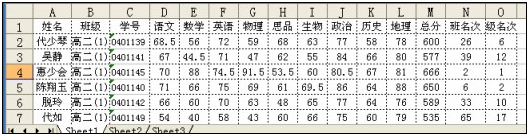
如图,准备好Excel成绩表,学生信息列和科目都可以用自己的,数量也没有要求,当然如果科目太多,可能打印不下。不要标题行。
二、打开成绩表
流程:选择Excel文件→选择成绩工作表→打开成绩表(→筛选)。如下图。

1、选择Excel文件:点击[选择文件]按钮,在打开文件对话框中选择上面准备好的Excel文件。
2、选择成绩工作表:在下拉列表中选择存好成绩的工作表,如Sheet1。
3、打开成绩表:点击[打开]按钮,即可打开成绩表。
筛选:如我想一次打印一个班级的,可以按班级进行筛选。在筛选下拉列表中选择班级所在的列名,如F2,再选择班级,如高二(1),点击[筛选]按钮。
三、设置学生信息
就是设置打印的如姓名、班级、学号等信息。


1、选择各信息的列名在软件中打开的成绩表中,用鼠标选择各信息的列名。(如图1)
2、获取信息:在打印内容中第一行右,点击[获取]按钮(如图2),下面蓝色字体就是显示获取的信息。
注意:也可以按自己要求的顺序和数量设置,如只想要姓名和班级,班级在前姓名在后,可选择班级后获取,再选择姓名后获取。
四、设置科目信息

1、选择各科目的列名在软件中打开的成绩表中,用鼠标选择各科目的列名。(如图3)
2、获取信息:在打印内容中第二、三行右,点击[获取]按钮(如三步中的图2),下面列表中就会显示出设置的打印的科目及平均分。
注意:筛选后平均分是当前显示的筛选后的学生的平均分。请注意看上图2是的平均分说明。可以选择打印或不打印平均分。也可以按自己要求的顺序和数量设置需要打印的科目,方法是分几次选择、获取。
五、预览打印

1、选择打印范围:有三种选择,成绩表中全部、选定的行、指定的行数。
2、预览打印:点击[预览打印]按钮,可显示出预览窗口,在预览窗口中,点击[打印]按钮(下图中的第一个按钮),可打印。

展开

 小花仙怎么快速赚钱
 赚生活app安全吗
 明日之后一天赚10万
 探险家乔治赚1000万
 知乎怎么赚钱来钱快
 房卡棋牌的发展
 福袋棋牌苹果版下载
 好玩好赚棋牌游戏
 开装修公司能赚钱吗
 哪个网站兼职靠谱
 资阳兼职
资阳兼职 学生有什么兼职可以在家做
 西安什么小吃赚钱吗
 乐中乐棋牌官方app
 榆次学生兼职招聘
 手机赚钱攻略下载软件
 贯通棋牌代理
 国外写博客赚钱网站
 不怕死想挣钱
 利润高的新娘化妆